Twitter Facebook Google Plus LinkedIn RSS Feed Email
Tampilkan postingan dengan label Blogging. Tampilkan semua postingan
Kamis, 23 Agustus 2012

Cara Mengganti Template Blogspot


Sudahkah blog anda diganti dengan template yang bukan standar blogger atau anda sudah cukup merasa nyaman dengan template bawaan blogspot anda, jika anda baru membuat blog dan belum atau memang sempat untuk merubah template atau juga ada kendala dalam hal merubah tampilan tempilan blog anda.  Apa bedanya template gratis dan premium saya jelaskan sedikit :

Template Free/Gratis : Free templates Tidak memiliki fitur seperti yang ada pada template premium dan anda tidak diperkenankan untuk merubah Link Credit atau pembuat atau desainer aslinya! dan sebagainya
Template Premium/Berbayar : Memiliki desain yang  ciamik tentunya yang tidak dimiliki oleh template versi gratisan, didesain dengan teliti dan juga telah di optimasi dalam masalah SEO (biasanya) untuk aturan main pada template berbayar ini tergantung perjanjian pada Desainer/siPenjual template itu sendiri.

Cara mengganti template blogspot itu bisa dikatakan sangat mudah, tetapi itu bagi yang sudah terbiasa bukan bagi mereka yang beru memulai membuat blog ada kalanya mereka kesulitan merubah tempilan template mereka, nah karena alasan itulah saya menulis artikel ini tentang bagaimana merubah template di blogspot berikut caranya yang bisa anda jadikan tuntunan! 

Mengganti Template dengan template Standar / yang disediakan blogger!
1. Login ke blogger
2. Klik Rancangan
3. Klik menu Perancang Template. dan akan muncul seperti dibawah ini
4. Klik pada bagian pilihan template yang sekiranya sesuai selera anda, anda juga dapat menyesuaikan warna latar belakang, kolom dan lain2 jika sudah sesuai dengan yang anda inginkan klik APPLY TO BLOG.

. 5. Selesai


Mengganti template dengan template Download gratis / premium
1. Pastikan anda sudah mendownload templatenya jika belum silahkan download dulu disini "gratis boleh yang premium juga bisa"
2. Sekarang ekstrak dulu template yang anda download kedalam format .XML (karena biasanya template yang anda download dalam bentuk WinRAR file atau WinZIP file) File yang anda upload hanyalah file yang berextensi .xml.

3. Sekarang Login ke Blogger
4. Klik Rancangan

5. Klik Edit HTML

6. Saya sarankan anda membackup dulu dengan cara klik tombol "Download Template Lengkap" ini untuk mengantisipasi apabila anda nanti kurang puas dengan template baru anda jadi tidak kehilangan template lama anda

7. Jika ada pesan seperti dibawah ini klik saja Pertahankan widget (cara ini dimaksudkan agar widget yang anda

8. Lihat template

Sekarang tampilan blog anda telah berubah dengan template baru yang lebih mantab.
Read More

Cara Memposting Artikel ke Blogger


Setelah selesai membuat blog, setting blog dan keperluan yang telah terepenuhi sekarang sudah saatnya memposting artikel,  sebenarnya posting artikel sangatlah mudah "bagi yang sudah terbiasa" tapi tidak bagi seorang pemula, masalah posting artikel sering menjadi kendala bagi yang baru membuat blog sendiri ini terbukti dengan banyaknya pesan yang masuk kepada saya, hal inilah yang menarik saya untuk membuat tutorial bagaimana postin artikel di blogspot. Hal yang perlu diperhatikan dalam membuat atau mempostingsebuah artikel bisa perhatikan tips dibawah ini agar dapat optimal!
  1. Pilih dan tentukan tema yang belum banyak kompetitornya
  2. Pastikan Artikel anda menarik untuk dibaca
  3. Unik tentunya menjadi bahan utama dalam membuat artikel anda Top.1 di google
  4. Kalaupun harus copy dari blog lain pastikan anda mengeditnya, "perhatian bagi yang copy paste, jangan lupa meminta ijin kepada pemilik blog tersebut lewat komentar ataupun menghubungi langsung dan jangan lupa jika copy paste dari blog lain agar menyertakan sumber artikel tersebut dengan memberikan taut balik!"
Gimana sekarang sudah tentukan belum topik yang akan ditulis jika sudah mari kita lanjutkan!

#Silahkan login ke blogger
#Klik tab "ENTRI BARU" atau jika menggunakan bahasai Inggris "NEW POST"
#Akan muncul form kotak seperti dibawah ini! 

Perhatikan area yang diberi garis merah dan angka-angka diatas fungsi dan kegunaan!
  1. Judul dari artikel yang anda tulis
  2. Edit HTML Untuk menampilkan  dalam mode HTML jadi kode html/javscript akan nampak jika anda melakukan klik pada Edit HTML
  3. Compose "untuk manmpilkan dalan bentuk teks biasa"
  4. Fungsi area 4 anda bisa mencobanya sendiri atau mungkin sudah ngerti maksudnya, area 4 diatas berfungsi untuk mengatur tampilan teks dan pengaturan tampilan posting, misalnya jenis huruf, warna hurufm unggah gambar, unggah video, membuat Link/tautan dan sebagainya.
  5. No.5 tempat body teks atau isi artikel yang ingin anda tulis
  6. Menerbikan Entri/posting
  7. Menyimpan Entri/posting
  8. Pratinjau atau preview "Untuk melihat sementara hail posting yang sedang kita buat
  9. Label, label/kategori yaitu pengelompokan atau sejensinya, Misalnya! Artikel dengan judul "Cara menginstall Windows XP" Mungkin anda sudah dapat gambaran apa saja label/kategori yang dapat dimasukkan dalam judulartikel tersebut, Label atau kategori tidak harus terpatok dalam satu jenis label atau kategori anda bisa memberikan lebel lebih dari 2,3 atau selebihnya contoh diatas berarti masuk dalam label "Teknologi, Komputer, Windows"
#Ada yang kurang ternyata kolom Tautan dibawah Judul posting itu sebaiknya kosongkan saja, itu hanya sebuah lampiran URL ngerti kan maksudnya lampiran! 

#Post options, ini digunakan untuk mengatur waktu tanggal posting, anda juga bisa menerbitkan posting kemudian hari secara otomatis berdasarkan jadwal yang anda tentukan, 
Masih dalam fungsi Post options anda juga bisa mengatur untuk menyembuyikan kotak komentar pada opsi ini, jadi apabila anda memilih menyembunyikan kotak form komentar maka posting yang sedang anda tulis tersebut tidakakan memiliki kotak komentar!
Read More

Mendaftarkan Blog di Search Engine

Mendaftarkan blog di Google, Yahoo dan Msn
Agar blog kita bisa terindek blog/situs yang kita miliki bisa terindeks di search engine kita musti mendaftarkan secara manual ke search engine, mengapa harus mendaftarkan disearch engine? cara ini dilakukan dengan maksud agar blog atau situs yang kita punya benar-benar terindeks beserta setiap halaman yang ada pada situs atau blog kita, Apa cara ini perlu dilakukan? Jawabannya Ya .  Sebenarnya Jika anda membuat blog seperti di Wordpress dan Blogspot blog anda akan diindeks secara otomatis oleh robot tetapi kadang itu saja belum cukup untuk diandalkan cara manual ini juga mutlak perlu dilakukan agar setiap halaman bisa terindeks dengan cepat lebih dari itu agar halaman kita mampu bersaing dihalaman Mesin Pencari dengan situs atau blog lainnya.

Nah sekarang segera daftarkan blog anda jika anda merasa belum pernah melakukan hal ini tapi jika sudah janganlah diulang, disini saya akan tunjukkan langkah-langkah sederhana mendaftarkan blog disearch engine GoogleYahoo danMsn karena 3 Search engine tersebut adalah Searh engine atau mesin pencari besar yang banyak digunakan diseluruh dunia. Karena Langkah-langkahnya cukup panjang jika saya posting pada satu halaman nanti malah akan membingungkan jadi saya bagi postingan ini menjadi tiga Halaman yang berbeda agar bisa dimengerti dengan jelas, 
Sekarang silahkan masuk kehalaman dibawah ini mana yang anda suka untuk dilakukan terlebih dahulu!
  1. Daftarkan dan verifikasi blog di Google wemasters tools
  2. Daftarkan dan verifikasi blog di Yahoo
  3. Daftarkan dan verifikasi blog di Bing, MSN           
Kalau ingin mengirimkan blog secara masal ke 150 mesin pencari lebih sekaligus satu kali klik pergi saja kehttp://addurl.zonablogger.com/ kemudian masukkan URL blog, email dan klik Check All selanjutnya klik "Submit my site" dan tunggu sebentar sampai proses selesai maka blog kamu langsung akan disubmit ke 150 mesin pencari.

Sebenarrnya banyak sekali search engine yang ada namun 3 search engine tersebut diatas adalah search engine yang terbesar dan yang paling banyak digunakan, anda bisa mendaftarkan blog anda dimesin pencari lain atau blog submission jika anda ingin blog anda bisa terkenal seperti technorati.com, blogcatalog.com dan lainnya anda tinggal mendaftar saja dan nanti anda akan diminta memasukkan url blog yang anda punya.
Read More

Cara Setting Blog untuk Blogspot


Jika anda baru saja membuat blog terutama di blogspot kita perlu menyesuaikan pengaturan-pengaturan atau setting blog pada bagian tertentu, nah apa tujuannya tentu saja untuk lebih mengoptimalkan kinerja daripada blogitu sendiri, jangan sampai setting yang kita terapkan tidak membawa dampak baik untuk blog kita itu sendiri. Jangan sampai juga kita menerapkan setting yang tak perlu untuk blog kita tetapi malah tidak menerapkan setting yang justru cukup penting untuk kinerja blog kita. Selain hal penting tadi diatas setting blog ini juga bermanfaat agar blog kita dikenali mesin pencari Google!
Nah agar nantinya anda tidak keliru dalam mensetting blog anda sendiri artikel dibawah ini dapat menjadi bahan panduan yang mungkin bisa sedikit membantu anda dalam menentukan setting yang tepat untuk blog baru anda jika saja blog telah selesai anda buat. 

#Pertama silahkan login ke blogger!

#Pada dasboard klik "Pengaruran"
#Maka akan muncul beberapa tab menu dan sub menu seperti dibawah ini!


Dasar
1. Menu dasar ini untuk mentukan judul blog, deskripsi dan lain lain. anda juga bisa mengimport atau mengexport blog dan juga menghapus blog melalui menu ini!

  • Judul = Isi dengan judul blog yang inginkan, usahakan judul sesuai dengan isi konten blog
  • Uraian = isi dengan deskripsi blog anda. Contoh : "Catatan harian masa remajaku" untuk deskripsi ini lebih singkat dan jelas itu akan lebih baik
  • Tambahkan blog Anda ke daftar kami? = pilih ya agar setiap postingan anda selalu masuk di daftar Blogger.com dan search engine secara otomatis.
  • Biarkan mesin pencari menemukan blog Anda? = pilih ya agar blogger memasukkan blog Anda ke dalam Penelusuran Blog Google
  • Tampilkan Editing Cepat di Blog Anda? : pilih saja Ya
  • Tampilkan Link Posting Email? = Sebaiknya pilih ya, agar pengunjung Anda dengan mudah mengirimkan posting email dari blog Anda ke teman-teman mereka. tetapi juga boleh memilih tidak!
  • Konten Dewasa? = Pilih tidak. Kalau blog anda bukan blog untuk dewasa. Pilih ya jika blog anda berisi konten dewasa
  • Tampilkan Mode Compose untuk semua blog Anda? = pilih Ya
  • Aktifkan transliterasi? = pilih Tidak
  • Klik tombol Simpan Pengaturan . Untuk tahap awal yaitu dasar-dasar blog sudah selesai anda setting, tapi masih ada baca sampai selesai sob!
Publikasikan
2. Klik Publikasi untuk mengatur menu Publikasi :

  • Alamat Blog*Spot = isi dengan nama blog sobat.(biasanya sudah terisi otomatis) sebaiknya jangan lakukan perubahan jika tidak perlu merubah alamat blog anda kecuali anda sudah memilki Domain dan ingin mensetting menjadi domain custom misalya www.namakamu.com
  • Klik tombol Simpan pengaturan. Selesai,

Format
3. Pada menu ini berfungsi mengatur format blog anda dengan uraian isi dibawah ini :

  • Tampilkan >> masukkan angka "berapa jumlah posting yang akan ditampilkan pada halaman utama anda" misalkan anda mengisi 3 berarti pada halaman utama akan tampil 3 postingan! tidak boleh dikosongkan usahakan lebih dari 2 posting!
  • Format Header Tanggal >> pilih model tanggal/bulan yang anda sukai.
  • Format tanggal Index Arsip >> pilih model untuk peng-arsip-an yang anda sukai. Ini adalah tampilan link pengarsipan pada sidebar Anda.
  • Format Timestamp >> Pilih bentuk waktu yang anda sukai. misalkan format AM/PM
  • Zona Waktu >> Pilih zona waktu yang sesuai dengan wilayah anda,Wilayah Indonesia bagian barat pilih(GMT+07.00) Jakarta, Wilayah Indonesia bagian tengah (GMT+08.00) Makassar, Indonesia bagian timur(GMT+09.00) Jayapura.
  • Bahasa >> Pilih bahasa yang anda sukai, pilih saja dengan bahasa Indonesia karena anda orang Indo
  • Konversi ganti baris >> pilih Ya
  • Tampilkan Field judul >> Pilih Ya
  • Tampilkan kolom link >> pilih Ya
  • Aktifkan perataan float >> pilih Ya
  • Klik tombol Simpan Pengaturan. Selesai
Komentar
4. Klik Komentar Untuk mengatur menu komentar, Inimengatur tentang komentar dan tampilan komentar pada blog anda :

  • Komentar  pilih tampilkan, ini agar artikel anda dapat di komentari oleh pengunjung
  • Siapa yang Bisa Berkomentar? ⇒ Pilih Siapa pun - termasuk Pengguna Anonim. Ini di maksudkan agar setiap orang yang berkunjung bisa berkomentar tanpa terkecuali.
  • Penempatan formulir komentar  pilih Disemat dibawah Entri (Komentar akanterletak langsung dibawah posting)
  • Default Komentar untuk Posting  pilih Entri baru memiliki komentar.
  • Link balik / Taut balik  Pilih tampilkan. Ini dimaksudkan agar kita mengetahui apabila ada yang memasang link pada artikel kita.
  • Default Link Balik untuk Posting  pilih Posting baru Memiliki Link Balik / taut balik.
  • Format Timestamp Komentar = pilih yang anda sukai "ini adalah format tanggal dan waktu pada tiap komentar"
  • Aktifkan moderasi komentar? = pilih Tidak "ini adalah pemberitahuan lewat imel apabila ada non anggota yang berkomentar pada postingan anda, jika ingin mengaktifkan layanan ini, pilih Selalu dan masukkan alamat imel anda.
  • Tampilkan verifikasi kata untuk komentar? = pilih Ya. ini di maksudkan agar terhindar dari software robot dengan tujuan melakukan spam. jadi intinya untuk menghindari spam
  • Tampilkan gambar profil dalam komentar? = pilih ya. Supaya gambar komentator yg punya id blogger, dapat menampilkan foton profilnya, "keliatan deh mukanye!"
  • Email Pemberitahuan Komentar = isi dgn alamat email anda (Anda dapat memasukkan hingga sepuluh alamat, yang dipisahkan dengan koma. Blogger akan mengirim email ke alamat yang anad masukkan ketika ada seseorang meninggalkan komentar pada blog Anda)
  • Klik tombol Simpan Pengaturan. Selesai
 Arsipkan
5. Klik Arsipkan Untuk mengatur menu Pengarsipan pada blog anda:
  • Frekuensi Arsip pilih Bulanan.
  • Aktifkan Halaman Posting?  pilih Ya.
  • Klik tombol Simpan Pengaturan . Selesai.

Feed situs
6. Klik Feed Situs untuk mengatur menu feed situs :

  • Izinkan Feed Blog  pilih Penuh.
  • Posting URL Pengubahan Arah Feed  di isi dengan alamat feed penggati semisal alamat feed dari feed burner, jika belum punya, di kosongkan saja. Cara setting email feedburner pernah saya bahas pada postingan sebelumnya silahkan masuk kesini!
  • Footer Feed Posting Silahkan di isi dengan kode iklan yang anda punya, misal kode iklan dari Google adsense dsb, namun jika tidak punya, silahkan kosongkan saja.
  • Klik tombol Simpan Perubahan. Selesai.
Email & Seluller
7. Pada bagian menu ini adalah setting untuk dapat melakukan posting ke blog anda melalui email dan jugadapat dilakukan dengan perangkat seluller, pada bagian jika anda merasa belum butuh sebaiknya anda lewati saja,
Sebenernya pada bagian ini anda juga bisa melakukan posting otomatis dengan cara berlangganan artikel dari blog lain dan akan langsung masuk ke dalam daftar posting anda tapi untuk pembahasannya akan saya bahas beriktnya!

Open ID 
Disini tidak ada hal penting yang harus di atur, melainkan hanya sebuah pemberitahuan bahwa alamat blog  bisa anda digunakan sebagai alamat OpenID. Apa itu OpenID? Mungkin lain kali akan saya bahas untuk lebi lanjutnya.

Izin 
Pada bagian menu ini anda dapat mengajak teman untuk ikut menulis artikel atau posting ke blog anda atau bisa dikatakan sebagai "Author" blog
Pada Siapa yang bisa melihat blog ini? Anda dapat memilih siapa saja yang dapat mengakses blog anda.
  • Siapapun berarti blog anda terbuka untuk umum atau bisa dibuka oleh siapa saja. 
  • Hanya Orang-orang yang saya pilih  yaitu hanya orang-orang yang di undang oleh anda yang dapat mengakses blog anda dengan cara login terlebih dahulu. berati orang lain tidak terpilih tidak bisa mengakses blog anda
  • Hanya penulis blog berarti hanya penulis saja yang bisa mengakses isi halaman blog anda. orang lain tidak bisa
Read More
Rabu, 08 Agustus 2012

Cara Meningkatkan Pengunjung di Blog

Solusi Jitu Untuk Meningkatkan Pengunjung di Blog

Cara Meningkatkan Pengunjung di Blog - Memiliki blog yang ramai pengunjung, adalah salah satu hal yang ingin dimiliki para Bloggers. Karena, dengan pengunjung yang ramai, traffik dan popularitas blog itu akan menjadi meningkat dan banyak dicari orang - orang sebagai tempat belajar / bacaan. Selain itu, blog yang ramai pengunjung, penghasilan uang pun meningkat.

Tips yang saya share ini adalah tips yang pernah saya coba pada Blognya Mei dan alhamdulillah, pengunjung blog ini semakin meningkat. Adapun cara - cara ampuh yang digunakan untuk meningkatkan pengunjung blog sebagai berikut:

1. Promosikan blog ke Situs jejaring sosial
Mempromosikan blog ke situs jejaring sosial adalah salah satu cara untuk meningkatkan pengunjung blog. Karena, saat ini. Situs jejaring sosial sering ramai dipakai oleh kalangan muda. Situs jejaring sosial itu seperti Facebook, Twitter, Google+ dll. Adapun cara mempromosikan itu adalah memberi link dan judul postingan blog kalian. Atau bisa juga, membuat blog kalian terhubung ke situs jejaring sosial tersebut.

2. Blogwalking
Blogwalking maksudnya adalah mengunjungi setiap blog - blog orang. Di blog orang, biasanya ada Guest Book, nah disanalah sobat bisa mempromosikan blog sobat. Yaitu dengan menyapa blogwalker lainnya dan menyertakan alamat link blog sobat. Atau, sobat juga bisa berkomentar di salah satu postingan milik blog orang tersebut. Tetapi, sobat jangan langsung berkomentar menyertakan alamat blog sobat. Mengapa demikian? karena komentar yang tidak mengarah ke postingan / promosi akan di anggap komentar Spam. Agar tidak dianggap komentar spam, berkomentarlah yang mengarah kepada postingan dan memakai profil Name / Url

3. Artikel yang Berkualitas dan berkala
apa maksudnya? sobat Update Artikel tidak asal membuat artikel. Seperti copas (copy paste) / mencuri artikel milik orang. Agar blog sobat ramai dikunjungi pengunjung, buatlah artikel original, berkualitas dan menarik / yang sering dicari kalangan orang secara berkala. Jika artikel sobat menarik / sering dicari orang, blog sobat pun ramai dikunjungi orang.

4. Submit artikel ke Situs Social Bookmarking
mensubmit artikel ke situs social bookmarking juga dapat membuat blog kalian ramai dikunjungi. Setiap kali ada orang searching sebuah topik yang sesuai dengan artikel yang sobat submit ke situs social bookmarking tersebut, sobat akan mendapatkan traffik secara gratis dari situs social bookmarking tersebut. Berikut, saya share beberapa situs social bookmarking: technorati.com, lintas.me, infogue dll.

5. Bertukar link
bertukar link dengan bloggers lainnya juga dapat meningkatkan pengunjung blog sobat. Kunjungi bloggers lainnya yang menyediakan fasilitas bertukar link. Atau sobat juga dapat membuat halaman statis yang berisi cara bertukar link dan list - list link sahabat

6. Memasang Iklan
mempromosikan blog sobat dengan memasang iklan juga dapat meningkatkan visitor blog sobat. Hanya saja cara ini membutuhkan pengeluaran uang $. Memasang iklan itu dapat dilakukan di situs penyedia pemasangan iklan, seperti blog ini yang menyediakan pemasangan iklan.


Read More

Cara Memasang Musik di Blog

Cara Memasang Musik di Blog

Cara Pasang Musik Di Blog – Ada banyak cara untuk memasang musik/lagu di blog, ada yang lagunya diupload sendiri serta ada juga website yang menyediakan list lagu yang sudah tersedia sehingga kita hanya memasang kode yang disediakan.
Saya sendiri sebenarnya kurang menyarankan anda untuk memasang musik di blog, tentu dengan beberapa alasan, salah satunya adalah selera orang berbeda-beda terhadap suatu lagu, alih-alih ingin membuat nyaman pengunjung malah sebaliknya bisa membuat mereka kurang nyaman berada di blog kita karena adanya lagu tersebut.

Cara Pasang Musik Di Blog

Cara Pasang Musik Di Blog - Umumnya, memasang lagu atau musik dapat memberatkan loading blog, oleh karenanya pilihlah layanan yang sekiranya tidak terlalu membebani. Kang Rohman sendiri menyarankan untuk mengupload file di google site dan player yang digunakan adalah google reader player karena keduanya adalah produk dari google yang tentunya dapat digunakan dengan akun gmail anda dan ini terbukti lebih cepat proses loadingnya.
Kode Google Reader Player
Untuk memasang lagu diblog perlu player yang digunakan, karena kita akan menggunakan Google reader player, maka kode yang digunakan adalah seperti berikut :

<embed type="application/x-shockwave-flash" flashvars="audioUrl=alamat_link_sumber_lagu" src="http://www.google.com/reader/ui/3523697345-audio-player.swf" width="300" height="27" 
quality="best" wmode="transparent"></embed>

Yang harus anda ganti adalah kode alamat_link_sumber_lagu , itu adalah alamat sumber lagu. Darimana kita dapat alamat link sumber lagu? Kita upload dulu filenya ke file hosting di internet, contoh kali ini adalah akan menggunakan google site, nanti setelah musiknya diupload, alamat sumber lagunya akan kita dapatkan.

Upload File Di Google Site

Langkah pertama yang harus anda persiapkan adalah upload file lagu yang akan dipasang ke Google Site, oleh karenanya siapkan pula lagunya. Berikut adalah langkah-langkah untuk mengupload lagu ke google site :
1.     Silahkan kunjungi sites.google.com/?hl=id
2.     Apabila anda sudah mempunyai akun gmail, login pada form yang tersedia. Namun, bila belum mempunyai akun gmail, bacalah dulu panduan tentang cara membuat akun gmail.
3.     Alihkan perhatiah ke sebelah kiri monitor, lalu klik tombol Create

4.     Ada beberapa form yang harus diisi.
a)      Name Your Site : beri nama apa saja sesuai keinginan, misal : laguku
b)      Type the code shown : tulis kode yang muncul
c)       Lanjutkan dengan klik tombol Create.

5.     Setelah halaman tercipta, alihkan perhatian kesebelah kanan atas monitor, kemudian klik icon untuk membuat New Page.

6.     Buatlah sebuah halaman baru, isi form yang diminta.
a)      Name your page : isi dengan apa saja. Misal : kumpulan lagu
b)      Select template to use : klik dulu menu nya, setelah opsinya keluar pilih File Cabinet
c)       Lanjutkan dengan klik tombol Create

7.     Klik tombol Add File. Silahkan pilih file lagu yang ingin diupload dari komputer anda.

8.     Setelah file berhasil diupload, akan muncul link bertuliskan download. Klik kanan link tersebut lalu pilihCopy Link Location (bila anda menggunakan firefox).

9.     Paste pada notepad atau apa saja agar alamat file tersebut bisa digunakan nantinya. Contoh alamat file (alamat sumber lagu) :


https://sites.google.com/site/gallerylagu/kumpulan-lagu/02%20-%20Sherina%20-%20Jalan%20Cinta.mp3?attredirects=0&d=1

10. Hapuslah kode dibelakangnya, yaitu ?attredirects=0&d=1 karena kode tersebut tidak perlu digunakan. Jadi, kode sumber lagu yang akan kita gunakan adalah :


https://sites.google.com/site/gallerylagu/kumpulan-lagu/02%20-%20Sherina%20-%20Jalan%20Cinta.mp3

11. Langkah upload file selesai

Karena kita sudah mendapatkan alamat sumber lagu, maka kita dapat membuat kode playernya menjadi seperti berikut ( ini hanya contoh saja, tentu kode yang sebenernya sesuai dengan lagu yang anda upload ) : 


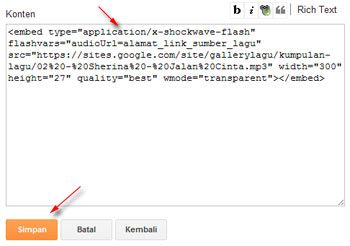
<embed type="application/x-shockwave-flash" flashvars="audioUrl=https://sites.google.com/site/gallerylagu/kumpulan-lagu/02%20-%20Sherina%20-%20Jalan%20Cinta.mp3" src="http://www.google.com/reader/ui/3523697345-audio-player.swf" width="300" height="27" quality="best" wmode="transparent"></embed>


Berikut contoh player yang nanti akan muncul (klik tombol play untuk menjalankan):

Langkah selanjutnya adalah memasang kode tersebut di blog anda, tentu bisa disidebar atau dimana saja sesuai dengan keinginan. Namun, sebagai contoh kita akan memasangnya dibagian sidebar blog.

  1. Silahkan login ke blogger dengan akun anda.
  2. Klik pada nama blog anda.
  3. Klik menu Tata Letak

  1. Klik Tambah Gadget 

  1. Klik pada widget HTML/Javascript

  1. Paste kode musik seperti yang telah kita persiapkan tadi

  1. Klik tombol Simpan
  2. Selesai.
Itulah contoh bagaimana cara memasang lagu dengan mengupload sendiri. Untuk lagu yang telah tersedia tampa harus upload lagunya, anda bisa menggunakan situs berikut :


Read More

Media Informasi Terbaru

Blogger Templates

G - Movie Information

Total Tayangan Halaman